Move4Live – Bedienungsanleitung
Version 1.1.1 · Mai 2026
Diese Bedienungsanleitung beschreibt die Installation, Einrichtung und Bedienung von Move4Live, dem Max for Live-Device, das auf Knopfdruck ein spielbereites Session-Grundgerüst in Ableton Live oder auf dem Push 3 Standalone aufbaut – genau so, wie du es vom Ableton Move kennst.
1 Voraussetzungen
oder Ableton Push 3 Standalone
2 Installation
2.1 Automatische Installation (Windows)
- Entpacke die ZIP-Datei in einem beliebigen Ordner.
- Starte die Installationsdatei
install_windows.batper Doppelklick.
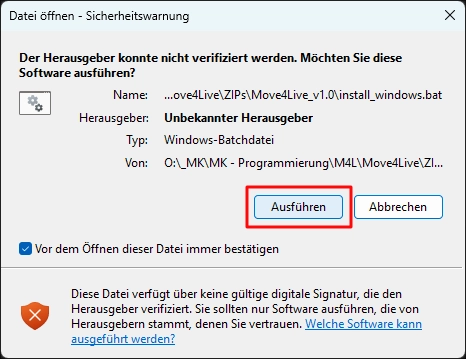
Windows 11: Sicherheitswarnung.
- Bestätige den vorgeschlagenen Pfad für deine Ableton User Library mit „y" für „yes" (ja) oder gib einen eigenen Pfad ein.
- Falls eine bestehende Installation gefunden wird, wirst du aufgefordert, ihr Überschreiben mit „y" zu bestätigen. Andernfalls wird der Installationsprozess abgebrochen.
Der Installer kopiert alle drei Komponenten automatisch an die richtigen Stellen. Anschließend geht es weiter mit Kapitel 3, „Einrichtung in Ableton Live“.
2.2 Manuelle Installation (Windows & macOS)
Entpacke die ZIP-Datei in einem beliebigen Ordner und kopiere die folgenden Dateien manuell an die entsprechenden Stellen in deiner Ableton User Library.
2.2.1 M4L-Datei „Move4Live.amxd"
Device/Move4Live.amxd → User Library/Presets/Audio Effects/Max Audio Effect/
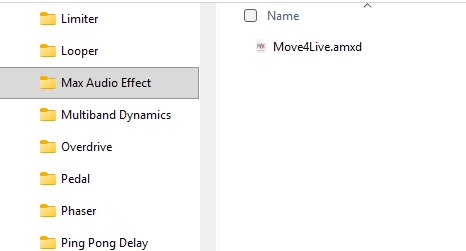
Move4Live.amxd liegt im Ordner „Max Audio Effect“ der User Library.
2.2.2 Preset-Datei „PunchGlue.adg"
Device/PunchGlue.adg → User Library/Presets/Audio Effects/Audio Effect Rack/
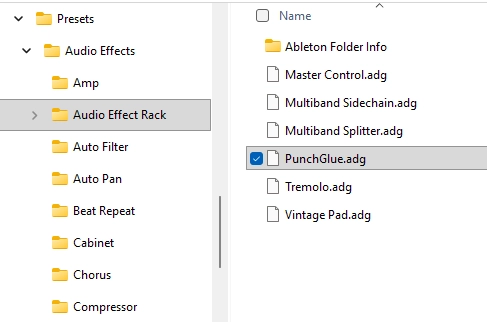
PunchGlue.adg gehört in den Ordner „Audio Effect Rack“.
2.2.3 Remote Script-Dateien
Remote Script/init.py und Move4Live.py → User Library/Remote Scripts/Move4Live/
Den Ordner Move4Live musst du gegebenenfalls neu anlegen.
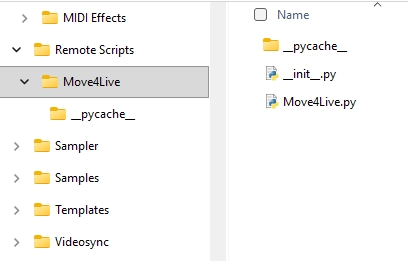
Der Ordner „Move4Live“ im Remote-Scripts-Verzeichnis enthält „__init __.py“ und „Move4Live.py“.
2.3 Installation auf Push 3 Standalone
Die Installation auf dem Push 3 Standalone erfolgt über den Ableton Live-Browser auf deinem Computer, auf dem du Move4Live zuvor installiert hast. Der Push 3 muss dazu mit dem Computer verbunden sein.
- Ziehe den gesamten Ordner
Move4LiveausUser Library/Remote Scriptsdes Desktop-Live nachPush/User Library/Remote Scripts. Den OrdnerRemote Scriptsauf dem Push musst du gegebenenfalls erst neu anlegen.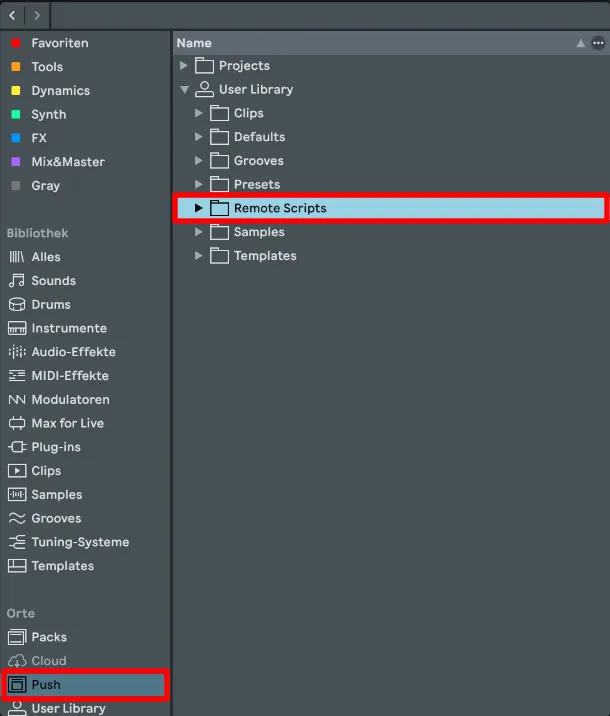
Live 12 – Zielordner für die Remote Scripts auf dem Push.
- Ziehe die Datei
PunchGlue.adgausUser Library/Presets/Audio Effects/Audio Effect Rackdes Desktop-Live nachPush/User Library/Presets/Audio Effects/Audio Effect Rack.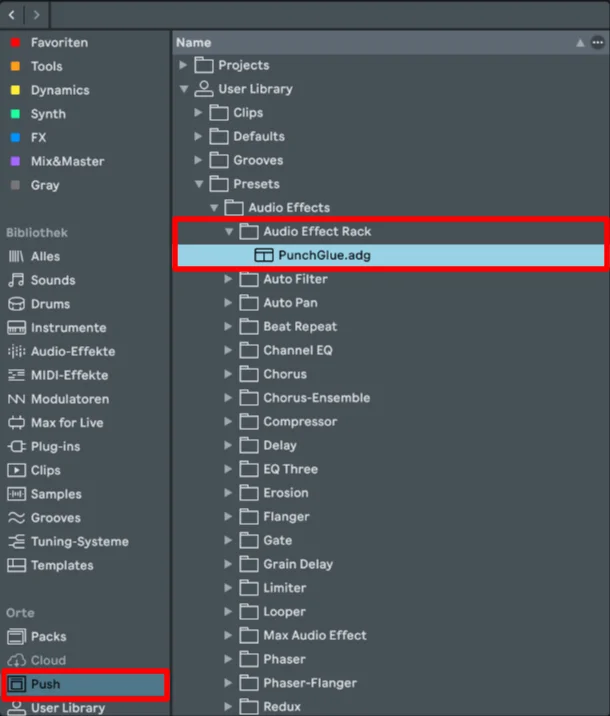
Live 12 – Zielordner für „PunchGlue.adg“ auf dem Push.
- Ziehe die Datei
Move4Live.amxdausUser Library/Presets/Audio Effects/Max Audio Effectdes Desktop-Live nachPush/User Library/Presets/Audio Effects/Max Audio Effect. Den OrdnerMax Audio Effectauf dem Push musst du gegebenenfalls erst neu anlegen.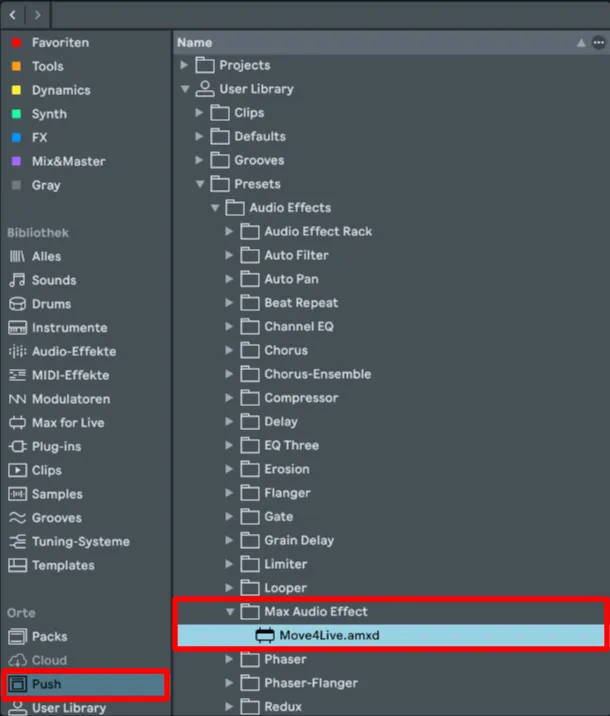
Live 12 – Zielordner für „Move4Live.amxd“ auf dem Push.
- Starte den Push 3 im Standalone-Modus neu, damit er die neuen Remote Scripts erkennt.
- Wechsle auf die Seite Setup → MIDI.
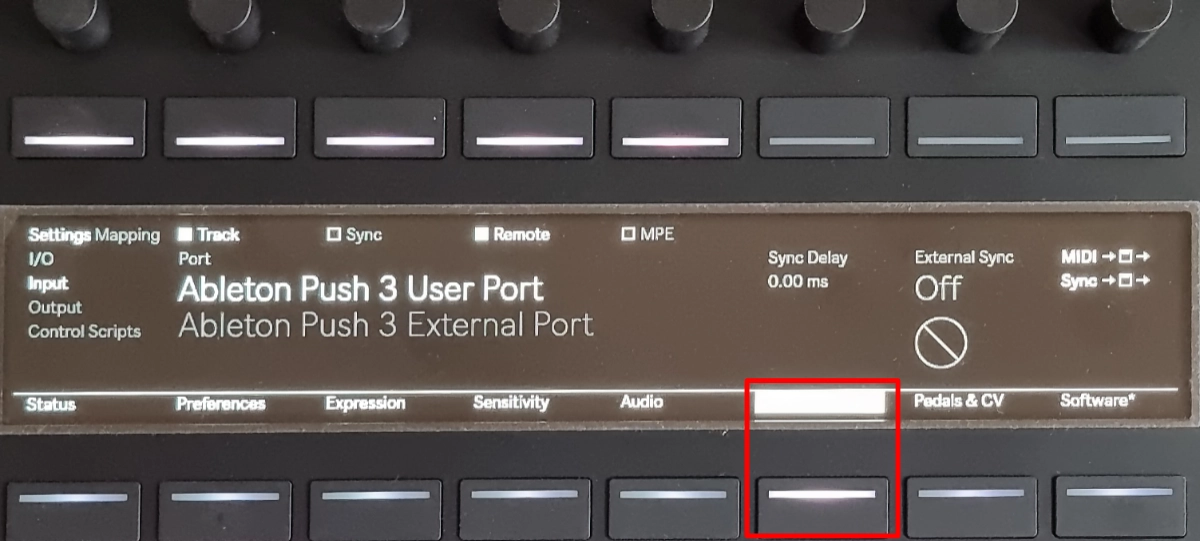
Push 3 – Seite „MIDI“ im Setup (Zahnrad-Taste).
- Wähle unter Settings (Encoder 1) den Eintrag Control Scripts aus.
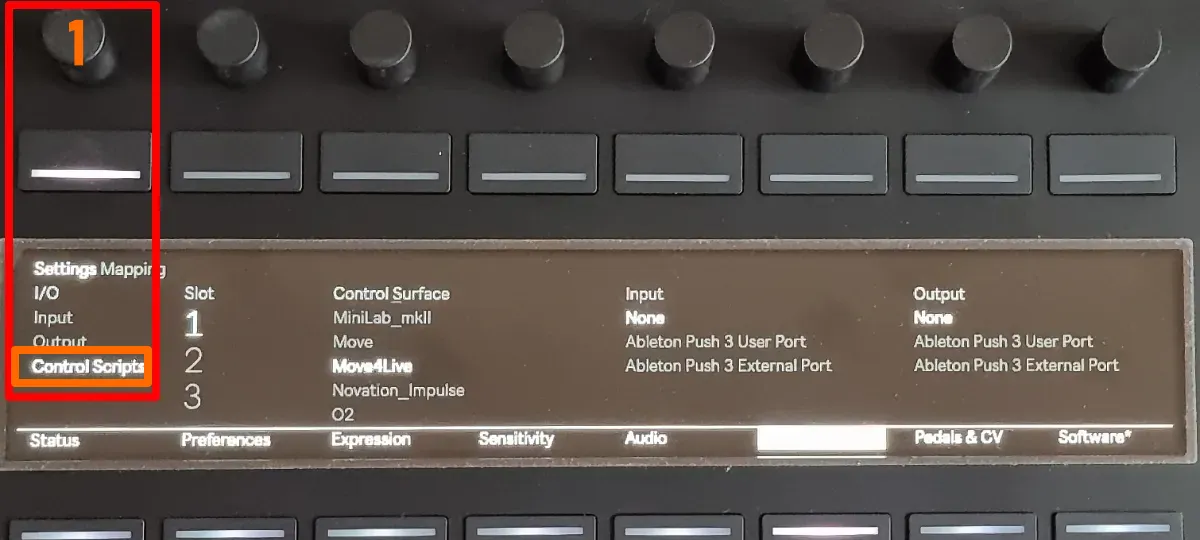
Push 3 – Setup-Seite „MIDI“ mit I/O-Einstellung für „Control Scripts“.
- Wähle dann einen Slot (Encoder 2) und anschließend unter Control Surface (Encoder 3) das in Schritt 1 installierte Script Move4Live aus.
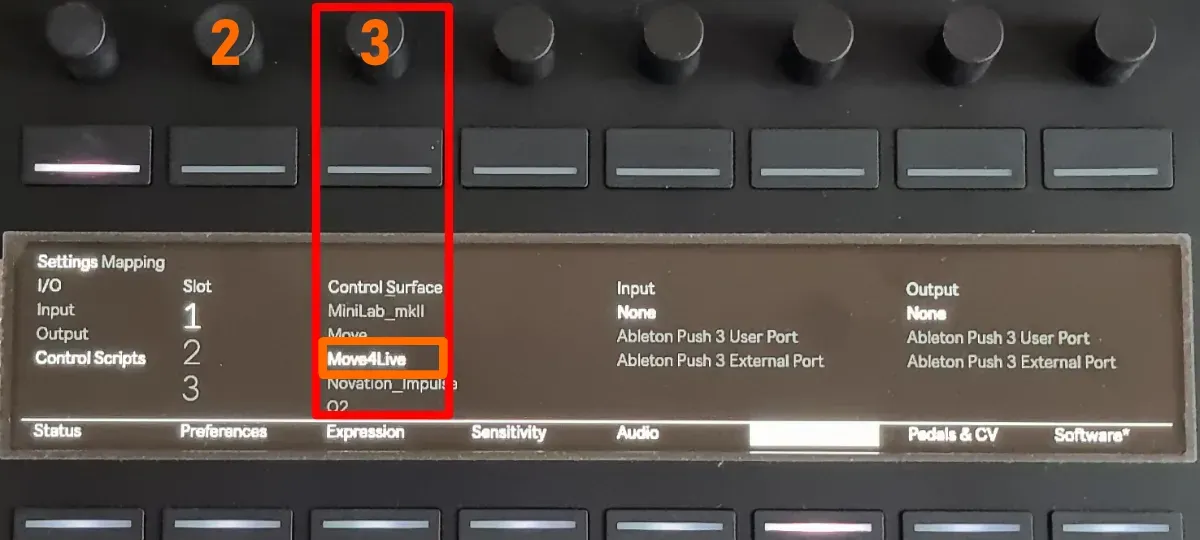
Push 3 – Setup-Seite „MIDI“ mit Control Surface-Auswahl „Move4Live“.
Move4Live.amxd bei aktivierter Main-Spur direkt über den Push 3-Browser über Device → User Library → Presets → Audio Effects → Max Audio Effect als Device hinzufügen. Die Einrichtung in Ableton Live (Kapitel 3) entfällt im reinen Standalone-Betrieb. Es geht also weiter mit Kapitel 4, „Bedienelemente & Bedienung“.
2.4 Standard-Pfade der User Library
- Windows:
%USERPROFILE%\Documents\Ableton\User Library - macOS:
~/Music/Ableton/User Library - Push 3 Standalone: Im Live-Browser unter
Push/User Library
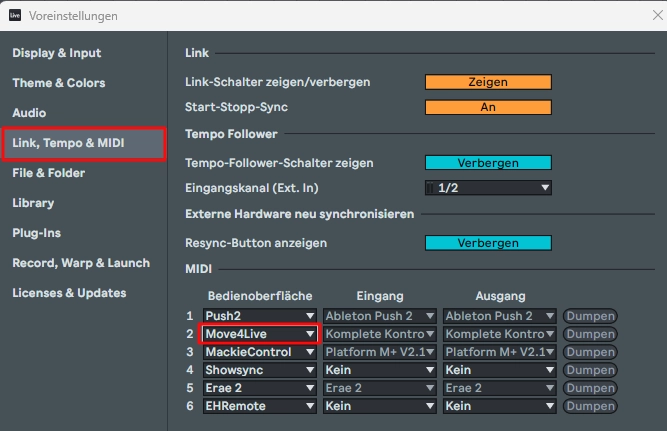
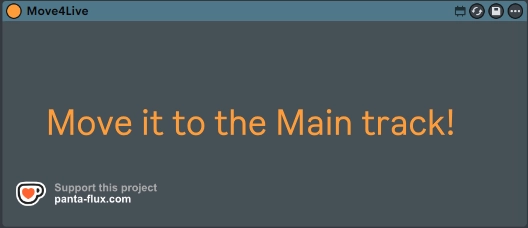
Move4Live als Bedienoberfläche in Slot 2 eingetragen. Move4Live.amxd in der User Library unter Presets → Audio Effects → Max Audio Effect. Das Device auf einer Nicht-Main-Spur: nur der Warnhinweis ist sichtbar.3 Einrichtung in Ableton Live
Move4Live.amxd auf die Main-Spur deines Sets.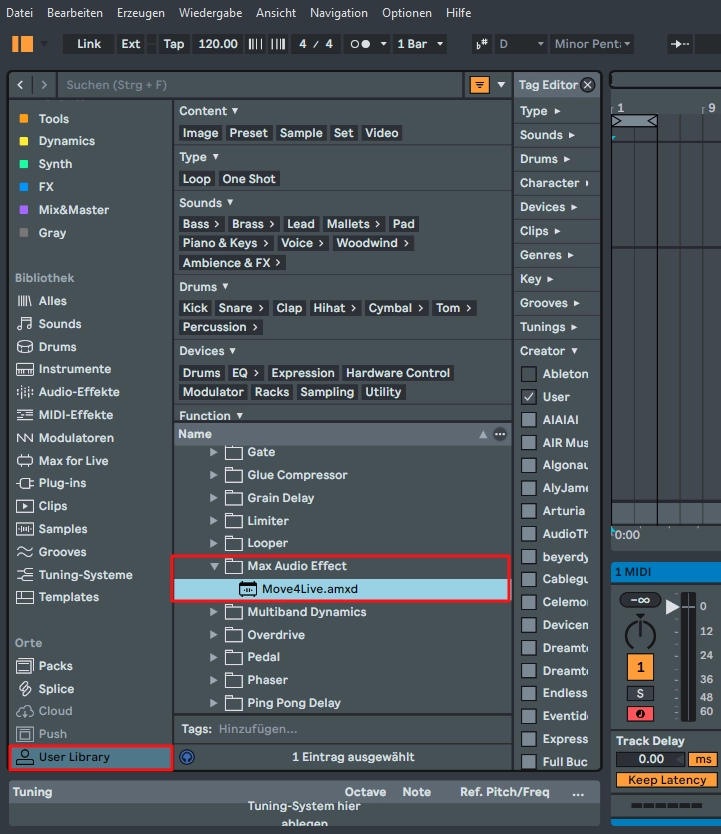
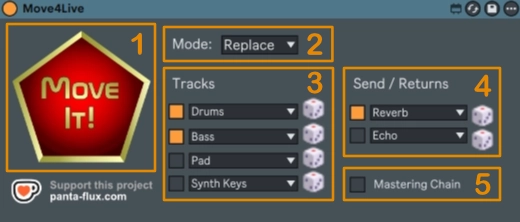
Das Move4Live Device mit allen Bedienelementen auf der Main-Spur.4 Bedienelemente & Bedienung
4.1 „Move It!"-Button
Wie das Motto „Move It!" schon verrät, ist das Pentagon-Logo der Hauptauslöser des Devices. Ein Klick baut das Session-Grundgerüst gemäß den aktuellen Einstellungen auf – ganz genau so, wie man es vom Anlegen eines neuen Sets beim Ableton Move kennt.
Einzige Ausnahme: Auf der Main-Spur vorhandene Devices bleiben unangetastet, um beispielsweise etwaige Monitoring- und Mastering-Devices zu erhalten.
4.2 Arbeitsmodi: „Replace" (Ersetzen) / „Add" (Hinzufügen)
Im Gegensatz zum Ableton Move unterstützt Move4Live zwei verschiedene Arbeitsmodi:
- Replace (Ersetzen) – entfernt alle bestehenden Spuren im Set und ersetzt sie durch die neuen zufallsbestimmten Spuren. Genau wie beim Ableton Move.
Im Replace-Modus werden bestehende Spuren (mit Ausnahme von Devices auf der Main-Spur) unwiederbringlich gelöscht. Move4Live geht davon aus, dass du weißt, was du tust.
- Add (Hinzufügen) – fügt die neuen zufallsbestimmten Spuren zu bereits vorhandenen Spuren hinzu.
Diese beiden Modi ermöglichen es dir, ein Set entweder von Grund auf neu zu beginnen oder ein bereits bestehendes Set nach und nach zufallsbestimmt zu erweitern.
4.3 Instrumentenspuren
Die vier Slots (z. B. Drums, Bass, Pad, Synth Keys) bestimmen, wie viele und welche Instrumentenspuren aufgebaut werden. Per Kästchen kannst du jeden einzelnen Slot aktivieren (orange) oder deaktivieren (grau). Über das Dropdown-Menü wählst du die Instrumentenkategorie aus. Die Preset-Auswahl innerhalb der Kategorie erfolgt zufallsbestimmt aus deiner installierten Ableton-Library. Auf allen Spuren mit der Kategorie „Drums“ wird nach dem Laden des Drum-Presets automatisch der Ableton Drum Buss als zweites Device eingefügt. Das sorgt direkt beim Build für einen ansprechenderen Schlagzeugklang, ohne zusätzliche manuelle Schritte.

Eine Drum-Spur mit automatisch hinzugefügtem Drum Buss.
4.4 Würfel-Buttons (Reroll)
Die Würfel-Buttons rechts neben jedem Kategorienmenü bringen ein weiteres Zufallselement ins Spiel. Wenn dir ein Klang nicht gefällt, kannst du mit diesen Buttons einfach ein neues zufallsbestimmtes Preset nur für die jeweilige Spur deines letzten „Move It!“-Builds auswürfeln, ohne den Rest des Sets anzutasten. Dabei kannst du vor dem Würfeln auch eine andere Kategorie auswählen.
4.5 MIDI-Eingangskanal
Ab Version 1.1 lässt sich für jede Instrumentenspur ein eigener MIDI-Eingangskanal konfigurieren. Das ist zum Beispiel nützlich, wenn du externe Sequenzer nutzt, die verschiedene Spuren auf unterschiedlichen MIDI-Kanälen ansprechen sollen, oder gemeinsam mit Freunden und mehreren MIDI-Controllern über bestimmte MIDI-Kanäle jammen möchtest. Der Reset-Button setzt alle Slots auf den Standardwert „All Channels“ zurück.
4.6 Send/Return-Spuren
Es gibt zwei Slots für Return-Spuren mit zufällig gewählten Effekt-Presets aus einer kuratierten Auswahl (aus Kompatibilitätsgründen zwischen Live 11 und Live 12). Auch hier steht pro Slot ein Würfel-Button für den Einzel-Reroll zur Verfügung — inklusive der Möglichkeit, eine neue Effektkategorie auszuwählen.
4.7 Random Sends
Die Option „Random Sends“ ermöglicht es dir, neu angelegten Instrumentenspuren beim „Move It!“-Build automatisch zufällig gewählte Send-Pegel für die gleichzeitig neu angelegten Return-Spuren zuzuweisen. Der Modus ist nicht-destruktiv – bestehende Send-Einstellungen bleiben unangetastet. Auf diese Weise bekommst du sofort einen erste Höreindruck von den zufällig gewählten Return-Effekten.
4.8 Mastering Chain
Mit dieser Option kannst du den automatischen Aufbau einer Mastering Chain auf der Main-Spur aktivieren bzw. deaktivieren, die der standardmäßigen Main-Spur des Ableton Move nachempfunden ist: Punch Glue → Compressor → Analog Clip → Limiter.
4.9 Support-Link
Der Support-Link unterhalb des „Move It!“-Buttons öffnet die Produktseite zu Move4Live in einem externen Browser. Dort findest du neben grundlegenden Informationen zu Move4Live auch einen Link zu meiner Ko-fi-Seite, über die du das Projekt und die Weiterentwicklung mit einer Spende unterstützen kannst.
4.10 Push 3 Standalone
Ab Version 1.1 ist Move4Live in vollem Umfang auf dem Ableton Push 3 Standalone ab Push 2.4 lauffähig.
Sobald du Move4Live auf die Main-Spur geladen hast und durch Drücken der Taste über dem Devicenamen in das Device wechselst, präsentiert es sich dir mit folgenden vier Seiten bzw. Bänken, in denen alle oben beschriebenen Bedienelemente sinnvoll gruppiert sind:
-
MoveIt!: Auf dieser Seite löst du mit der Taste 2 den „Move It!“-Button aus, um die neuen Tracks anzulegen. Mit dem Encoder 2 wählst du den Arbeitsmodus („Replace“ oder „Add“) aus. Über die Tasten 3 bis 6 aktivierst bzw. deaktivierst du die jeweiligen Instrumentenspuren („Track 1“ bis „Track 4“), deren Kategorien du mit den Encodern 3 bis 6 bestimmst.
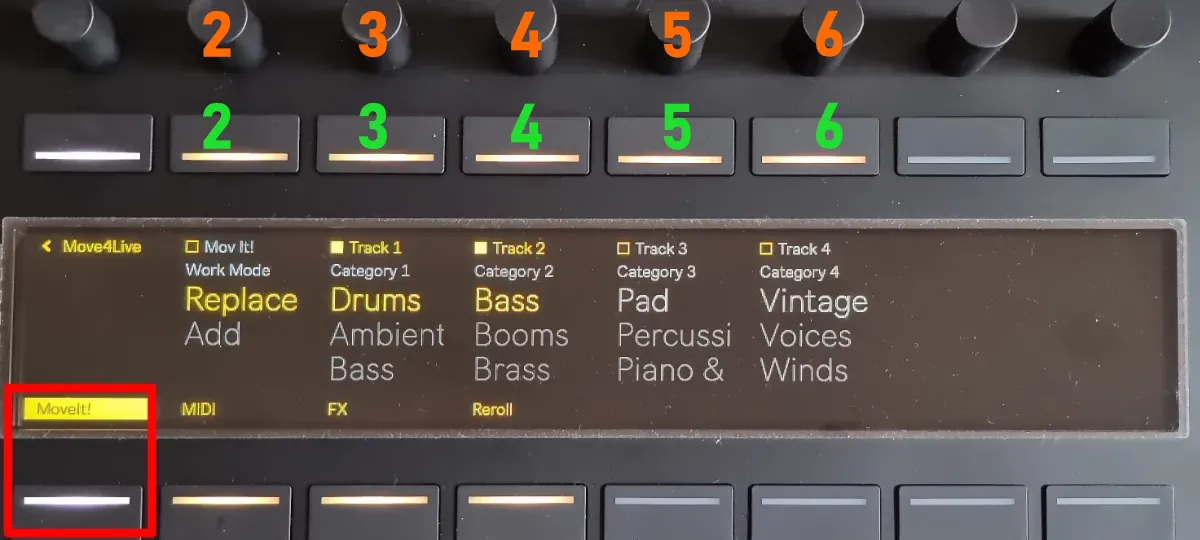
Move4Live auf Push 3 – Seite „MoveIt!“.
-
MIDI: Die Encoder 3 bis 6 ermöglichen es dir, jeder der neu anzulegenden Instrumentenspuren einen bestimmten MIDI-Eingangskanal zuzuweisen. Durch Drücken der Taste 7 löst du den Reset aus, der alle MIDI-Kanäle wieder auf den Standardeintrag „All“ zurücksetzt.
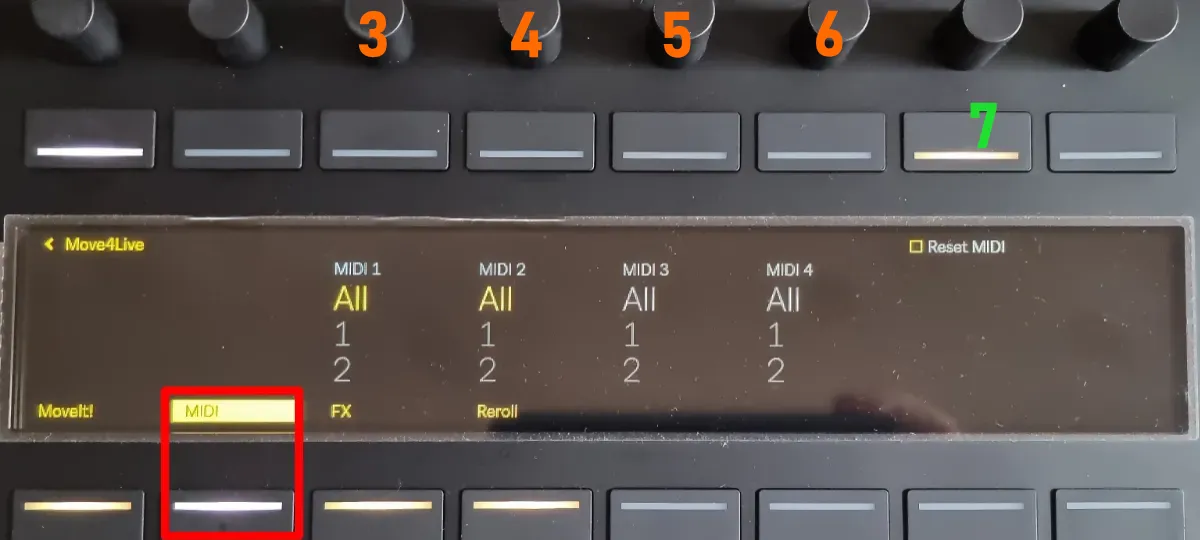
Move4Live auf Push 3 – Seite „MIDI“.
-
FX: Auf dieser Seite aktivierst bzw. deaktivierst du mit den Tasten 3 und 4 die beiden möglichen Return-Spuren. Mit den Encodern 3 und 4 wählst du die jeweils gewünschte Effektkategorie aus. Die Taste 6 aktiviert bzw. deaktiviert die Option „Random Sends“, um neuen Spuren zufällige Send-Pegel zuzuweisen. Mit der Taste 7 aktivierst bzw. deaktivierst du die Option zum Erstellen der dem Ableton Move nachempfundenen „Mastering Chain“ auf der Main-Spur.
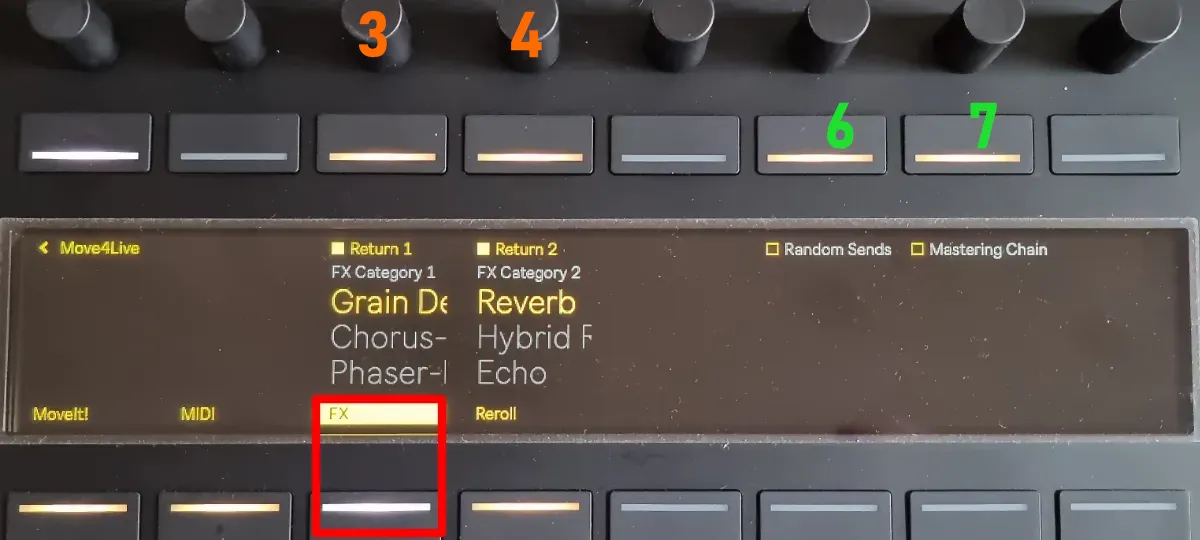
Move4Live auf Push 3 – Seite „FX“.
-
Reroll: Die Tasten 3 bis 6 würfeln ein neues zufallsbestimmtes Preset für die zuletzt neu angelegten Instrumentenspuren 1 bis 4 aus. Über die Encoder 3 bis 6 kannst du bei dieser Gelegenheit auch eine neue Kategorie für die jeweilige Instrumentenspur festlegen. Mit den Tasten 7 und 8 würfelst du ein neues Preset für die Return-Spuren 1 und 2 aus. Die Encoder 7 und 8 ermöglichen dir hier entsprechend die Auswahl einer neuen Effektkategorie.
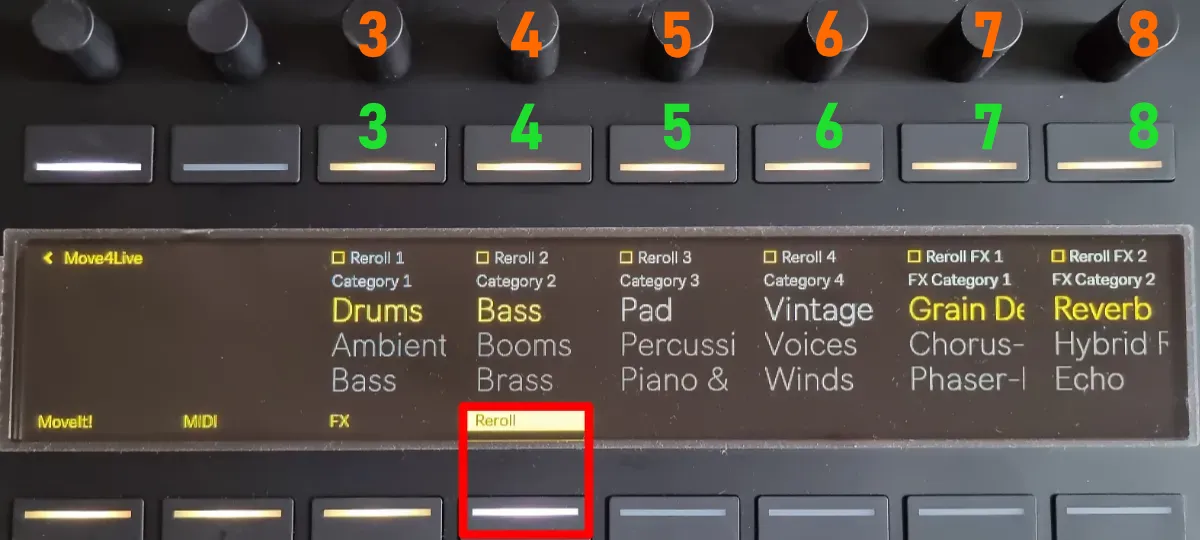
Move4Live auf Push 3 – Seite „Reroll“.
5 Bekannte Einschränkungen
Move4Live ist Donationware. Das heißt, der Download ist grundsätzlich kostenlos, aber eine freiwillige Unterstützung via Ko-fi, der Spendenplattform von Künstlern für Künstler, ist dennoch erwünscht. Ein Kaffee, ein Patchkabel, was auch immer sich für dich richtig anfühlt. Jede Spende hilft, weitere Tools zu entwickeln. Danke!6 Dieses Projekt unterstützen